投稿

gpumのポップアップで文字が消えたけど、やっと原因がわかった。
イメージ
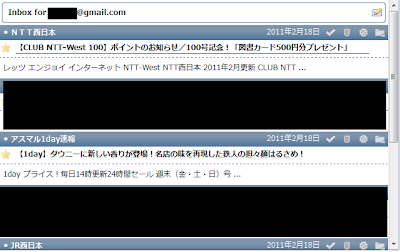
ChromeのGoogle mail checker plusという便利な拡張があるのですが、Firefoxで似たような機能を提供する拡張があります。gpum(Google mail Popup Unread Manager)という拡張です。KeySnailと同じmoozさんの拡張です。 ステータスバーにメールアイコンが加わり、いつも通りGmailにログインするとgpumもログインされるようで、未読数が表示されます。単に未読数を表示してくれるだけでなく、アイコンをクリックすると上のようなポップアップが画面の右下にでてきます。ここで未読メールを読むことができます(黒い部分は後で黒く塗っただけで実際の画面ではメールの内容が表示されます。ボーダーになっているのでまぎらわしいけど)。 さらにうれしいのは、上にある自分のアドレスをクリックするとGmailのInboxが表示されます。下の送り主をクリックするとその人が送ってくれたメールを絞り込んで表示してくれます。件名をクリックすればそのメールだけが表示されます。すばらしい。これは便利。 ただタイトルにあるとおり、このポップアップの表示されている文字が一時期消えていた。すべて消えていたのではなく、送り主とアイコンが表示されていて、ほかはすべて消えていました。  こんな感じに。でも便利だし、読めないこと以外は何の問題もないのでしばらく使っていました。誰からメールが来ているかがわかるだけでも便利なので、いつか戻ることを期待しながら使っていました。でも今日思い立ってちょっと考えてみたんです。なぜ突然表示されなくなったのか、また一部分だけが表示されていて、表示されていない部分もくりっくできるのはなぜなのか。そしたら、ひらめきました! 使っているテーマが問題でした。Not quiet blackという黒地に白いフォントのテーマを使っているのが原因でした。gpumの下地が白いのとテーマによって標準のフォントの色が白くなって見えなくなっているのでした。ちゅうことでテーマを戻しました。 いや~検索してもまったく引っかかってこなかったんで自分の環境特有の不具合かと思っていましたが、直って良かった。やっぱり便利~♪めでたしめでたし。

Let's noteで変換キーをAltのワンショットモディファイヤキーにする

Let's noteでキーボードの右側にAltがないので、変換キーをAltにして使っていました。でも最近ATOKにしたことでIMEの機能に興味を持っていろいろみていると、再変換という機能があることを知った。これは選択している文字列を再度IMEから変換できるようになるという、ごくごく当たり前ですばらしい機能なので知っていたけど使っていなかった。打ち直す方が早い気がしていたので、いちいち選択するという手間が面倒くさかった。でもそこまで戻って打ち直すなら範囲選択した方が早いんじゃないかと思い直した。 いざATOKで使おうとするとキーの割り当ては「S-変換」となっている。でもうちのキー設定はのどかによってAltになっているので使えない。じゃあSandSのようにワンショットモディファイヤにしてしまえ!ということでやってみた。 mod alt += !!変換 key R-*変換 = &Ignore 以上。

Try Wimaxに申し込んでみた。

Wimaxのサイトでエリアを検索してみると、△~○となっていたのでソフマップでTry Wimaxを申し込んでみることにした。 必要なものはクレジットカードだけで、これはレンタルした機器を返却しなかった場合に機器の代金として請求されるようです。ですので、きちんと返却すれば一切の費用は発生しません。店頭でレンタルした場合は同じ店に返却する必要があるそうです。レンタル期間は借りた日を入れて15日。今日は月曜日なので2回土日がくるので返す機会は多いですね。 速度ですが、現在イーモバイルを使用していて1Mbpsくらい出ていて、Wimaxはだいたい2Mbpsくらい出ています。6時間後に自動的に切断される心配がないのがいいですね。しかも借りた端末でWi-Fiが使えるので便利です。これにiPod touchを接続してます。やっとiPod touchがインターネットにつながりました。Evernoteも使えます。 ところでこの端末にはLANがついているのでルータを買ってきてつなげばそこから無線にすることができるのだろうか。そうすれば802.11nが使えて、HDDもつないでさらに便利になるのにな。 ちょっと調べてみよう。さてこのままWimaxに乗り換えるかな。どうしようかな。

iPod touchがWifiでつながらない

Windows 経由でアドホックでipod touchをインターネットに接続しようとしたら全然つながりません。iPod上ではWifiにつながったよってマークが出るのですが、Windowsからは認識されなくてもちろんインターネットにも接続できません。なじぇ? 原因がさっぱりわかりませんが、もう素直にルータを経由でWifiにしようと思います。 EvernoteとかすっきりとiPodで使いたいな。 今はPDFリーダと音楽再生しかしていません。せっかく手に入ったとのに。 とはいうもののPDF読めるだけですごい便利なんですけどね。 メリークリスマスイブ。

ぴちょんぴちょんの木

イメージ
今日は 大阪 の淀屋橋で行われていた光のルネサンスへいってきました。 いくつかの会場に分かれていて、順路に従っていくとぐるっと一通りのイルミネーションをみられるというものでした。 着くとまず、木に付けられたイルミネーションが道の左右に飾られていました。歩いている途中に音楽が流れてかと思うとその音楽に合わせてイルミネーションが光ったり消えたりして、楽しかった。 またもうちょっと歩いて行くとでかい雪だるまのイルミネーションがありました。顔を見るとまるまると太った雪だるまでかわいかったな。その先にはライオンのイルミネーションがあった。それをユキヒョウだと誰かは言っていたっけ。どう見てもライオンやろ。 そのまま歩いて行くと、次には遠目にぴちょんぴちょんの木が見えてきました。この名前はどこから来ているかというと、雫が垂れているように見えるイルミネーションがあって、それをみているとまるでぴちょん、ぴちょんと水滴が落ちてくる音が聞こえるようなので名付けたそうです。もちろん正式名称ではありません。名前自体はおいといてその発想はとてもおもしろいと思いました。近くで見るとぴちょん、ぴちょんと聞こえたような、聞こえなかったような。そんなことを考えながら誰もみてないか。 そのほかにもすごく大きなトナカイがいました。その姿はたくましく、特に足がしっかりしていて一番の見せ場だったのではないかと個人的に思っています。上の画像がそのかっこいいトナカイです。ミッキーもいたり、小さいトナカイもいますし、木でできた龍もいます。じっくり見て回ることをおすすめします。 全体を通して非常にきれいで、街がいつもと全然違う姿になっているので楽しいです。ただ、距離が長いのですが、消灯時間が22時なのであまり遅くにいくとみている途中で消されます。僕たちのように・・・。ちょっと寂しい気持ちになりましたが、十分楽しめました。御堂筋のイルミネーションもすごくきれいだし。

茶軸キーボードを買いました。

 持ち運びを考慮してノートパソコンを普段から使っているのですが、姿勢としては非常に悪いらしく最近かたこりがとてもひどくなりました。調べてみると肘を軽く伸ばした状態で入力するのがよくないらしい。そこでキーボードを別に用意しようと思い立ちました。ついでにノートパソコンのようにストロークが浅いものでなく、深いもので入力がしやすいものにしようと決めました。そこでソフマップでいろいろと触ってみると、Real forceが2万円と高いですが、評判もよく真っ先に触ってみました。  確かに打ちやすい。でもちょっと引っかかりを感じるような。展示品だから?あとちょっと値段が・・・。そのあと隣にあったこマジェスタッチのテンキーレスキーボードを触ってみました。茶軸?黒軸?なんのこっちゃ?解説を見てみると黒軸は少し堅くて、茶軸は柔らかいのか。ふむふむ。触ってみると自分としては茶軸の方が軽くてストロークもあっている。少し押し返すような感覚が気持ちいい!ちょっとスペースバーが長く感じるけどこれはいい!ってことで早速購入。  軽くて力をほとんど必要としないし、入力しているときにカタカタという音も気に入った。ときどきうるさく感じるけど。さらに入力するスピードが少しだけ上がった。確実に入力しているという感覚が 打ち間違いを減らしている感じ。もっと使い込んで力を抜くことになれたらもっと楽になりそう。ただ、アームレストがほしいかも。キーが高く、打つときに手首が上を向いているのが少ししんどくなってくる。でもノートパソコンのキーからは格段に打ちやすくなりました。ちょっと打つのが楽しくなるかも

Ninite: パソコンを簡単セットアップ

Youtubeで海外の動画を見ていたらなんかセットアップをする画面でインターネットにつないで、ソフトをインストールしだした。びっくりし画面をよく見るとIEのアドレス画面にniniteって書いているので早速検索をしてみたらいろいろと引っかかってきました。  ざっと読んだ感じではFree Softのインストールをまとめてできるそうです。個人利用では登録や利用料の支払いも必要ないそうです。有料版を使えば、会社で使ったりAuto updateなどたくさんのオプションがついているようです。$20/monthとありました。  インストールは簡単で、表示されるアプリケーションの中からインストールしたいものをクリックしてチェックを付ける。そして一番下にあるGet Installerでインストーラーをダウンロードする画面がでてくるので、ダウンロードして実行。  すると、さっきチェックボックスを入れたアプリケーションたちが次々とインストールされます。 そんな便利なものが世の中にあるんですね。知りませんでした。しかも対応しているアプリケーション類の幅が広く、よく利用されているものばかり。いやぁ素晴らしい。でも無料版だと何か裏があんじゃないかと考えてしまいますけどね。時代が違うんですンかね。