投稿

Try Wimaxに申し込んでみた。

Wimaxのサイトでエリアを検索してみると、△~○となっていたのでソフマップでTry Wimaxを申し込んでみることにした。 必要なものはクレジットカードだけで、これはレンタルした機器を返却しなかった場合に機器の代金として請求されるようです。ですので、きちんと返却すれば一切の費用は発生しません。店頭でレンタルした場合は同じ店に返却する必要があるそうです。レンタル期間は借りた日を入れて15日。今日は月曜日なので2回土日がくるので返す機会は多いですね。 速度ですが、現在イーモバイルを使用していて1Mbpsくらい出ていて、Wimaxはだいたい2Mbpsくらい出ています。6時間後に自動的に切断される心配がないのがいいですね。しかも借りた端末でWi-Fiが使えるので便利です。これにiPod touchを接続してます。やっとiPod touchがインターネットにつながりました。Evernoteも使えます。 ところでこの端末にはLANがついているのでルータを買ってきてつなげばそこから無線にすることができるのだろうか。そうすれば802.11nが使えて、HDDもつないでさらに便利になるのにな。 ちょっと調べてみよう。さてこのままWimaxに乗り換えるかな。どうしようかな。
iPod touchがWifiでつながらない

Windows 経由でアドホックでipod touchをインターネットに接続しようとしたら全然つながりません。iPod上ではWifiにつながったよってマークが出るのですが、Windowsからは認識されなくてもちろんインターネットにも接続できません。なじぇ? 原因がさっぱりわかりませんが、もう素直にルータを経由でWifiにしようと思います。 EvernoteとかすっきりとiPodで使いたいな。 今はPDFリーダと音楽再生しかしていません。せっかく手に入ったとのに。 とはいうもののPDF読めるだけですごい便利なんですけどね。 メリークリスマスイブ。

ぴちょんぴちょんの木

イメージ
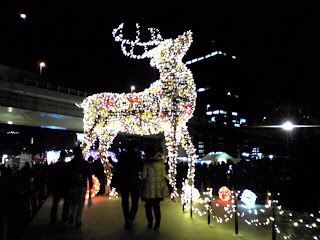
今日は 大阪 の淀屋橋で行われていた光のルネサンスへいってきました。 いくつかの会場に分かれていて、順路に従っていくとぐるっと一通りのイルミネーションをみられるというものでした。 着くとまず、木に付けられたイルミネーションが道の左右に飾られていました。歩いている途中に音楽が流れてかと思うとその音楽に合わせてイルミネーションが光ったり消えたりして、楽しかった。 またもうちょっと歩いて行くとでかい雪だるまのイルミネーションがありました。顔を見るとまるまると太った雪だるまでかわいかったな。その先にはライオンのイルミネーションがあった。それをユキヒョウだと誰かは言っていたっけ。どう見てもライオンやろ。 そのまま歩いて行くと、次には遠目にぴちょんぴちょんの木が見えてきました。この名前はどこから来ているかというと、雫が垂れているように見えるイルミネーションがあって、それをみているとまるでぴちょん、ぴちょんと水滴が落ちてくる音が聞こえるようなので名付けたそうです。もちろん正式名称ではありません。名前自体はおいといてその発想はとてもおもしろいと思いました。近くで見るとぴちょん、ぴちょんと聞こえたような、聞こえなかったような。そんなことを考えながら誰もみてないか。 そのほかにもすごく大きなトナカイがいました。その姿はたくましく、特に足がしっかりしていて一番の見せ場だったのではないかと個人的に思っています。上の画像がそのかっこいいトナカイです。ミッキーもいたり、小さいトナカイもいますし、木でできた龍もいます。じっくり見て回ることをおすすめします。 全体を通して非常にきれいで、街がいつもと全然違う姿になっているので楽しいです。ただ、距離が長いのですが、消灯時間が22時なのであまり遅くにいくとみている途中で消されます。僕たちのように・・・。ちょっと寂しい気持ちになりましたが、十分楽しめました。御堂筋のイルミネーションもすごくきれいだし。

茶軸キーボードを買いました。

 持ち運びを考慮してノートパソコンを普段から使っているのですが、姿勢としては非常に悪いらしく最近かたこりがとてもひどくなりました。調べてみると肘を軽く伸ばした状態で入力するのがよくないらしい。そこでキーボードを別に用意しようと思い立ちました。ついでにノートパソコンのようにストロークが浅いものでなく、深いもので入力がしやすいものにしようと決めました。そこでソフマップでいろいろと触ってみると、Real forceが2万円と高いですが、評判もよく真っ先に触ってみました。  確かに打ちやすい。でもちょっと引っかかりを感じるような。展示品だから?あとちょっと値段が・・・。そのあと隣にあったこマジェスタッチのテンキーレスキーボードを触ってみました。茶軸?黒軸?なんのこっちゃ?解説を見てみると黒軸は少し堅くて、茶軸は柔らかいのか。ふむふむ。触ってみると自分としては茶軸の方が軽くてストロークもあっている。少し押し返すような感覚が気持ちいい!ちょっとスペースバーが長く感じるけどこれはいい!ってことで早速購入。  軽くて力をほとんど必要としないし、入力しているときにカタカタという音も気に入った。ときどきうるさく感じるけど。さらに入力するスピードが少しだけ上がった。確実に入力しているという感覚が 打ち間違いを減らしている感じ。もっと使い込んで力を抜くことになれたらもっと楽になりそう。ただ、アームレストがほしいかも。キーが高く、打つときに手首が上を向いているのが少ししんどくなってくる。でもノートパソコンのキーからは格段に打ちやすくなりました。ちょっと打つのが楽しくなるかも

Ninite: パソコンを簡単セットアップ

Youtubeで海外の動画を見ていたらなんかセットアップをする画面でインターネットにつないで、ソフトをインストールしだした。びっくりし画面をよく見るとIEのアドレス画面にniniteって書いているので早速検索をしてみたらいろいろと引っかかってきました。  ざっと読んだ感じではFree Softのインストールをまとめてできるそうです。個人利用では登録や利用料の支払いも必要ないそうです。有料版を使えば、会社で使ったりAuto updateなどたくさんのオプションがついているようです。$20/monthとありました。  インストールは簡単で、表示されるアプリケーションの中からインストールしたいものをクリックしてチェックを付ける。そして一番下にあるGet Installerでインストーラーをダウンロードする画面がでてくるので、ダウンロードして実行。  すると、さっきチェックボックスを入れたアプリケーションたちが次々とインストールされます。 そんな便利なものが世の中にあるんですね。知りませんでした。しかも対応しているアプリケーション類の幅が広く、よく利用されているものばかり。いやぁ素晴らしい。でも無料版だと何か裏があんじゃないかと考えてしまいますけどね。時代が違うんですンかね。

Pale Moonを3.6.8aにアップグレードした

今まではPale Moonを3.6.0.5を使っていた。んで、Firefox4.0betaのリリースニュースを見てふとPale Moonのアップグレードをしていないことを思い出した。 Project Pageをみてみると3.6.8aとなっているのでそれをインストール。それだけだとインストールフォルダが違うみたいなので設定は反映されず、また英語になってまったく新しいPale Moonとなっていました。 初めて起動した画面にCongraturation!の文字・・・全然うれしくないのでしばし思案していると同じページにMigration toolの文字が。さっそくダウンロード。起動してみるとFirefoxのデータを移行してくれるみたい。つまりPale MoonはFirefoxのデータではなく独自にデータを持つことになるの? Pale Moon3.6.0.5はさらにその前に使っていたFirefoxの設定をそのまま使っていたので、コピー。途中Scriptが止まるがContinueをおして少し待つとCompletedの文字がでた。そのあと再度Pale Moon3.6.8aを起動すると日本語化&設定も移行できていました。 やっぱ起動時間って大事ですよね。

Google Calendar syncがoutlook2010に対応した

公式ブログ を参照していただくとわかるのですが、Google Calendar SyncがOutlook2010をサポートするようになりました。ダウンロードもブログからできます。ただし、32bit限定だそうですが、私は32bitなので問題なし。 問題なく同期できています。 ただ、インストール時のユーザー規約に自動アップデートをするというようなことが書いてあったような。以前からそんな文言ありましたっけ?chromeも確かそんな機能あったような。Google製品はすべてなのか・・・?